
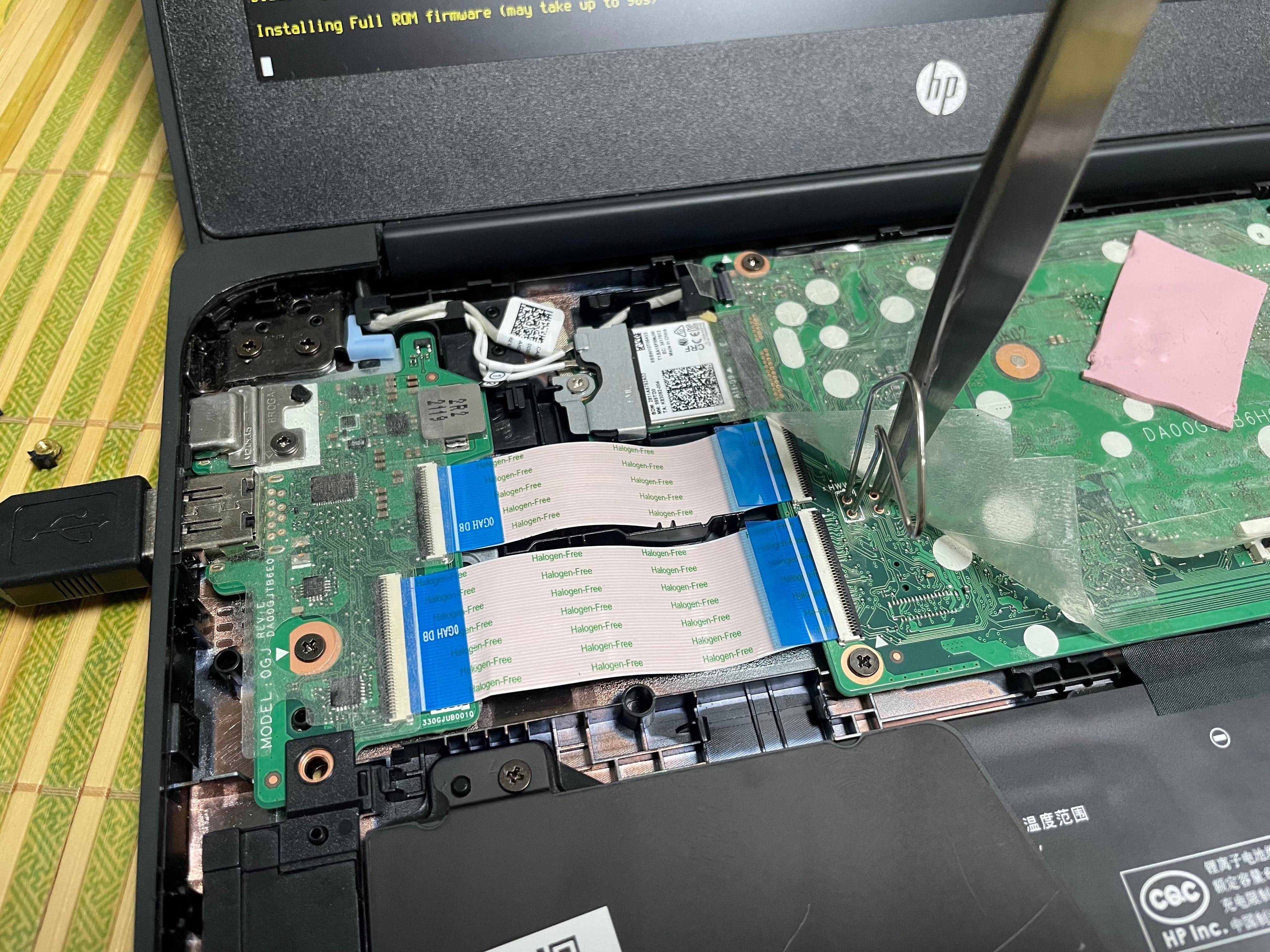

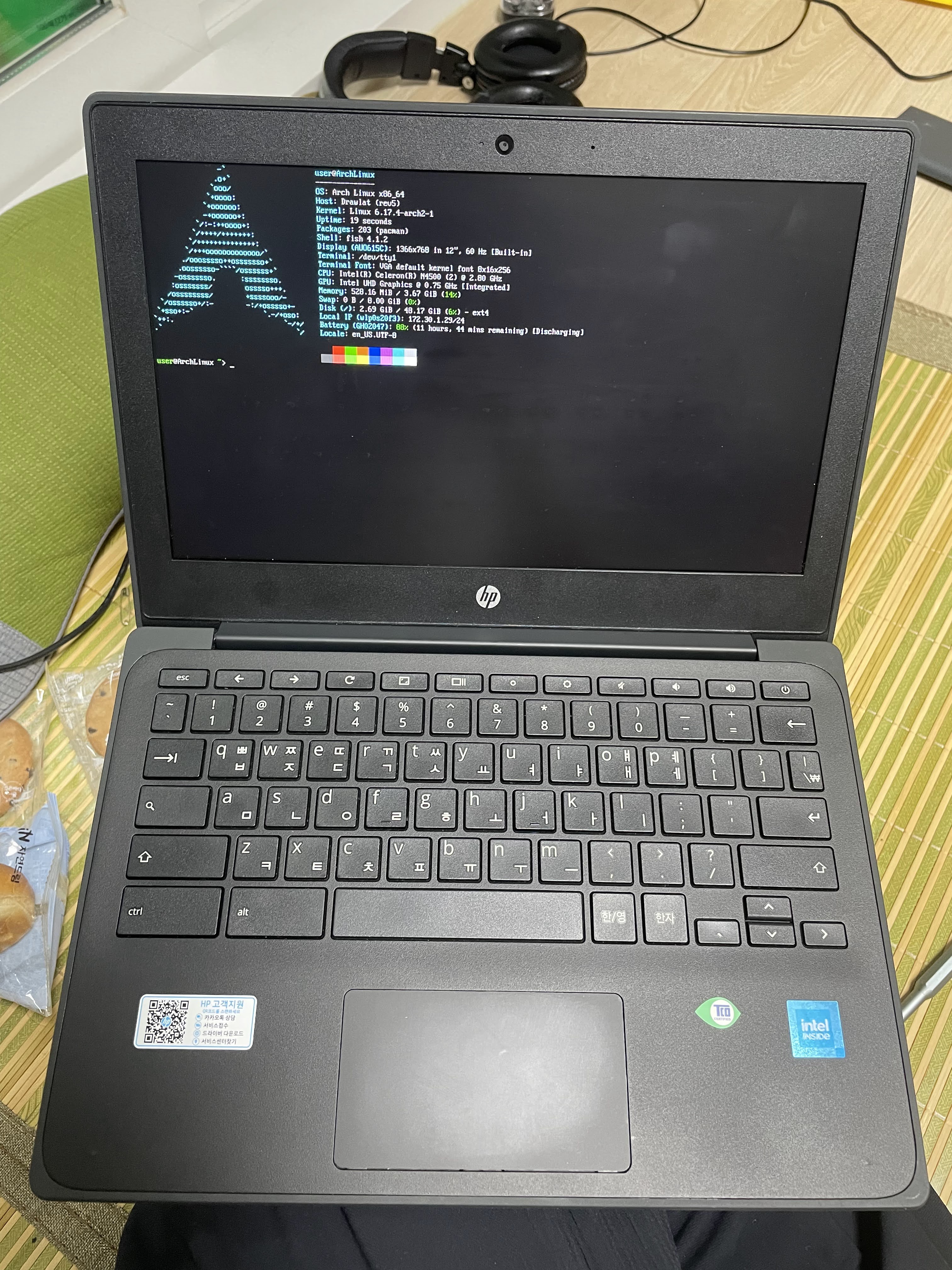
크롬북을 처음 살 때부터 하려고 했던 UEFI로 리눅스 설치를 드디어 성공했습니다. HW WP라는 크롬북 자체의 firmware write protection을 해제하는 방법 중 최악인 Jumper중에서도 구멍이 4개가 있는 모델이라 처음에 한 번 열어보고 포기했었습니다. 다른 방식처럼 스크류 하나만 푼다거나, 배터리 커넥터만 해제하면 되는 모델이면 바로 했을텐데 하필 Jumper라 저걸 4개 중 2개만 꽂아도 되는 건지, 커스텀 펌웨어를 설치한다고 해도 클립을 계속 연결한 상태에서 조립을 해야하는지 전혀 몰랐거든요. 게다가 구멍을 연결할 클립마저도 없었으니..
그래서 크롬OS + LEGACY BOOT로 쓰다가, 이젠 쓸 일이 없어져서 당근에 올렸다가 안 팔리길래 게시글을 삭제하고 집에 박아두고 있었습니다. 그러다가 문득, '다시 UEFI 펌웨어나 설치해볼까?' 라는 생각이 들었고 ChatGPT, Gemini, Grok, Claude를 총동원해 Jumper 방식인데 클립을 펌웨어 설치 후 제거해도 되는지, 파티션들은 모두 지워버려도 되는지 물어봤고, 이래저래 하다가 마침내 성공했습니다. USB를 안 꽂아도 Arch Linux로 부팅되는 걸 보니 기분이 너무 좋네요 :)
해보면서 알게 된 몇 가지 팁(?)을 작성해봅니다!
1. 배터리 커넥터 해제 후, Jumper를 연결하고, 충전기를 연결시켜 부팅시킬 것.
2. Jumper의 구멍이 4개면 2 - 2씩 전부 연결시켜야한다.
3. Jumper가 여러 쌍일 때, 연결한 매개체들이 서로 닿지 않게 조심할 것. (설치하다가 클립이랑 핀셋이랑 만나서 스파크 일어나서 불날 뻔 했습니다 ㅎㅎ..)
4. MrChromeBox의 커스텀 펌웨어를 설치하기 전, 크롬OS 펌웨어를 백업할 USB는 미리 연결해둘 것.
5. Arch Linux라면 설치할 때, grub install에서 아래의 명령어로 설치 후, 부트로더 설정에서 Internal를 BOOT보다 우선순위로 두면 된다.
grub-install --target=x86_64-efi --efi-directory=/boot --bootloader-id=BOOT
grub-mkconfig -o /boot/grub/grub.cfg
mv /boot/EFI/BOOT/grubx64.efi /boot/EFI/BOOT/bootx64.efi
6. Alt 및 Super 키 변경 매핑
// 키 테스트 패키지 설치
yay -S evtest

// 키 테스트
sudo evtest

// 제 크롬북 값입니다.
/dev/input/event2:	AT Translated Set 2 keyboard
왼쪽 Alt: type 4 (EV_MSC), code 4 (MSC_SCAN), value 38
왼쪽 Super: type 4 (EV_MSC), code 4 (MSC_SCAN), value db

// 매핑 파일 생성
sudo vim /etc/udev/hwdb.d/90-custom-keyboard.hwdb

```
# AT Translated Set 2 Keyboard (Chromebook Internal Keyboard) Key Swapping
# - Swap Left Alt and Left Super keys.
evdev:atkbd:dmi:bvn*:bvr*:bd*:svn*:pn*:pvr*
 KEYBOARD_KEY_38=leftmeta
 KEYBOARD_KEY_db=leftalt
```

// 매핑 적용
sudo systemd-hwdb update
sudo udevadm trigger
이미 많은 분들께서 올려주셨지만, 아치리눅스 설치하는 커맨드들도 나중에 올려보겠습니다!
'IT' 카테고리의 다른 글
| Arch Linux 설치 + 추천 세팅 (0) | 2025.11.20 |
|---|---|
| Rust for Linux 세팅하는법(?) (0) | 2025.11.19 |
| 크롬북에 카카오톡 설치 및 한글 입력 설정 완료 (0) | 2025.06.12 |
| [JAVA] 백준 2556, 10798, 2903, 2869, 5086, 11653 (0) | 2025.05.03 |
| [JAVA] 백준 3003, 2941 (0) | 2025.04.24 |


